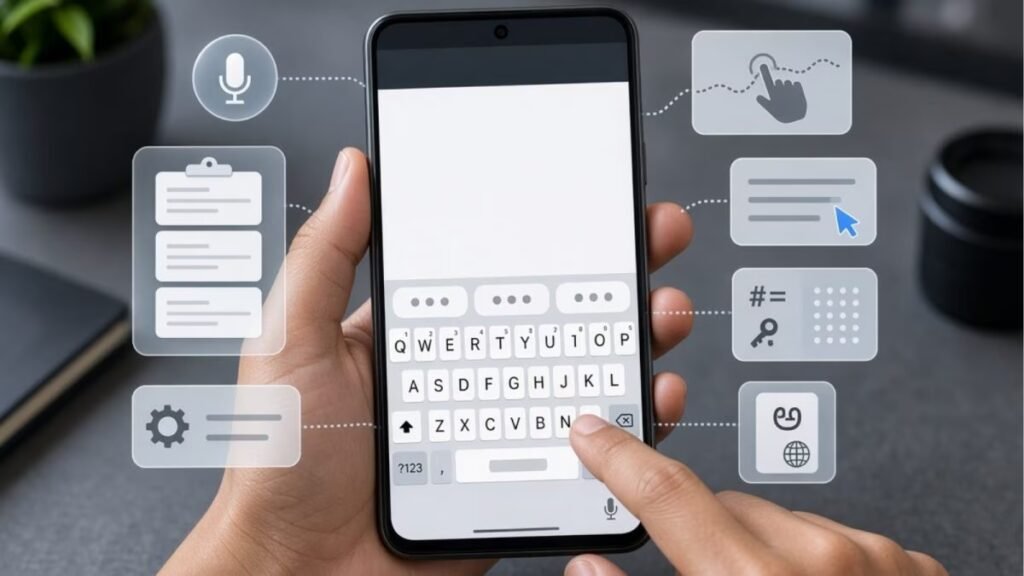










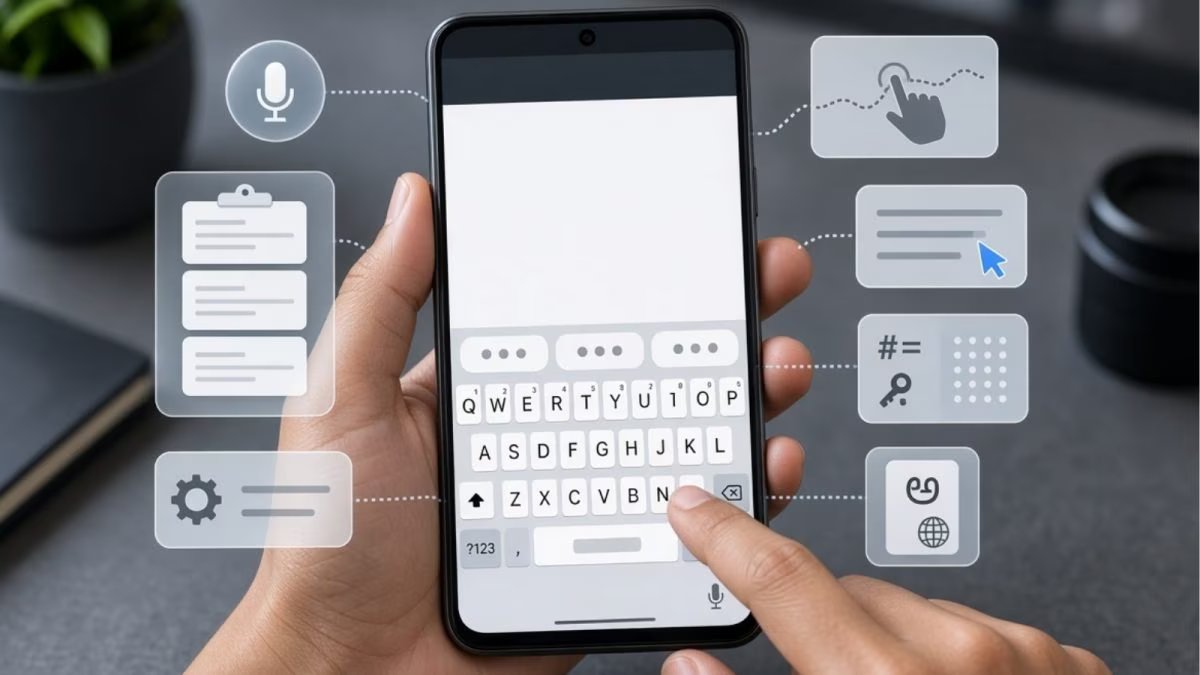
ఎక్కువ టెక్స్ట్ టైప్ చేయాల్సి వచ్చినప్పుడు ప్రతి పదాన్ని చేతితో టైప్ చేయాల్సిన అవసరం లేదు. Google Gboard వంటి కీబోర్డుల్లో వాయిస్ టైపింగ్ ఫీచర్ ఉంటుంది. కీబోర్డ్పై కనిపించే మైక్రోఫోన్ ఐకాన్ను నొక్కి మాట్లాడితే మీరు చెప్పిన మాటలను టెక్స్ట్గా మార్చవచ్చు. పొడవైన మెసేజ్లు, నోట్స్ లేదా సెర్చ్ ప్రశ్నలను త్వరగా టైప్ చేయడానికి ఇది ఉపయోగపడుతుంది. అయితే వాయిస్ టైపింగ్ ఉపయోగించినప్పుడు పరిసరాల్లో ఎక్కువ శబ్దం లేకుండా చూసుకోవడం మంచిది. తెలుగు, ఇంగ్లిష్ సహా మీ కీబోర్డ్ సపోర్ట్ చేసే భాషల్లో మాట్లాడి టెక్స్ట్గా మార్చుకోవచ్చు.
స్మార్ట్ఫోన్ కీబోర్డ్లో ప్రతి అక్షరాన్ని విడివిడిగా ట్యాప్ చేయకుండా పదాన్ని టైప్ చేసే మరో మార్గం ఉంది. దీనిని Glide Typing లేదా Swipe Typing అంటారు. ఇందులో పదంలోని అక్షరాలపై వేలు ఉంచి ఒక అక్షరం నుంచి మరో అక్షరానికి వేలు కదిలిస్తూ చివరి అక్షరం వరకు తీసుకెళ్లాలి. కీబోర్డ్ సాఫ్ట్వేర్ మీరు టైప్ చేయాలనుకున్న పదాన్ని అంచనా వేసి చూపిస్తుంది. కొంత ప్రాక్టీస్ చేసిన తర్వాత సాధారణ ట్యాపింగ్ కంటే వేగంగా టైప్ చేయడానికి ఈ ఫీచర్ ఉపయోగపడొచ్చు.
టైప్ చేసేటప్పుడు స్పెల్లింగ్ తప్పులు రావడం సాధారణమే. అయితే కీబోర్డ్లోని Auto-correction ఫీచర్ సాధారణంగా గుర్తించే తప్పులను ఆటోమేటిక్గా సరిచేయగలదు. దీంతో ప్రతి పదాన్ని మళ్లీ మళ్లీ చెక్ చేయాల్సిన అవసరం తగ్గుతుంది. అయితే కొన్ని సందర్భాల్లో ఆటో కరెక్షన్ మనం టైప్ చేయాలనుకున్న పదాన్ని తప్పుగా మార్చే అవకాశం కూడా ఉంటుంది. ముఖ్యంగా వ్యక్తుల పేర్లు, ప్రాంతాల పేర్లు, షార్ట్ఫార్మ్స్, ప్రత్యేక పదాలను టైప్ చేసేటప్పుడు కనిపించే సూచనలను ఒకసారి చెక్ చేయడం మంచిది.
మీరు తరచూ ఒకే పదం, పేరు లేదా వాక్యాన్ని టైప్ చేస్తుంటే దాన్ని ప్రతిసారీ పూర్తిగా టైప్ చేయాల్సిన అవసరం లేదు. కొన్ని కీబోర్డ్ యాప్స్లో Personal Dictionary లేదా Text Shortcut వంటి ఆప్షన్లు ఉంటాయి. ఉదాహరణకు ఒక పొడవైన పదబంధానికి చిన్న షార్ట్కట్ను సెట్ చేసుకుంటే, తర్వాత ఆ షార్ట్కట్ టైప్ చేసినప్పుడు పూర్తి పదబంధాన్ని సూచనగా తీసుకురావచ్చు. తరచూ ఒకే రకమైన మెసేజ్లు పంపేవారికి ఈ ఫీచర్ సమయం ఆదా చేస్తుంది.
ఒక టెక్స్ట్ను కాపీ చేసిన తర్వాత వెంటనే పేస్ట్ చేయలేకపోయారా? చాలా కీబోర్డ్ యాప్స్లో Clipboard ఫీచర్ ఉంటుంది. ఇందులో ఇటీవల కాపీ చేసిన టెక్స్ట్లను కొంతకాలం చూడొచ్చు. దీంతో ఒకసారి కాపీ చేసిన సమాచారాన్ని మళ్లీ వెతికి కాపీ చేయాల్సిన అవసరం తగ్గుతుంది. అయితే పాస్వర్డ్స్, బ్యాంకింగ్ వివరాలు, OTPలు వంటి సున్నితమైన సమాచారాన్ని Clipboardలో ఉంచకుండా ఉండటం మంచిది.
టైప్ చేసిన వాక్యంలో మధ్యలో ఒక పదాన్ని సరిచేయాలంటే చిన్న మొబైల్ స్క్రీన్పై కర్సర్ను కచ్చితమైన చోటుకు తీసుకెళ్లడం కొన్నిసార్లు కష్టంగా ఉంటుంది. కొన్ని కీబోర్డుల్లో space barపై వేలు కదిపి కర్సర్ను ఎడమ, కుడి వైపులకు తీసుకెళ్లే సదుపాయం ఉంటుంది. దీంతో ఒక అక్షరాన్ని లేదా పదాన్ని సరిచేయడానికి స్క్రీన్పై పదే పదే ట్యాప్ చేయాల్సిన అవసరం తగ్గుతుంది. ఈ ఫీచర్ మీ ఫోన్ కీబోర్డ్లో ఉందో ఒకసారి ప్రయత్నించి చూడొచ్చు.
ఫోన్లో నంబర్లు లేదా ప్రత్యేక గుర్తులు ఎక్కువగా టైప్ చేయాల్సి వచ్చినప్పుడు ప్రతి సారి కీబోర్డ్ మోడ్ మార్చడం కొంత సమయం తీసుకుంటుంది. కొన్ని కీబోర్డుల్లో నంబర్ వరుసను ఎప్పుడూ చూపించే ఆప్షన్ ఉంటుంది. దీన్ని ఆన్ చేస్తే అక్షరాల పైనే నంబర్లు కనిపిస్తాయి. అలాగే కామా, ఫుల్స్టాప్, ప్రశ్నార్థకం వంటి సాధారణ punctuation గుర్తులను త్వరగా యాక్సెస్ చేసే షార్ట్కట్లు కూడా కొన్ని కీబోర్డుల్లో ఉంటాయి.
తెలుగు, ఇంగ్లిష్ రెండింటిలోనూ మెసేజ్లు టైప్ చేసే వారికి multilingual keyboard చాలా ఉపయోగకరంగా ఉంటుంది. కీబోర్డ్ సెట్టింగ్స్లో అవసరమైన భాషలను యాడ్ చేసుకుంటే ప్రతి సారి వేరే కీబోర్డ్ యాప్కి వెళ్లాల్సిన అవసరం లేకుండా భాష మార్చుకోవచ్చు. కొన్ని కీబోర్డులు Hinglish లేదా Telugu transliteration వంటి పద్ధతులను కూడా సపోర్ట్ చేస్తాయి. అంటే ఇంగ్లిష్ అక్షరాలతో తెలుగు పదాన్ని టైప్ చేస్తే తెలుగు పదాన్ని సూచించవచ్చు. ఉదాహరణకు “namaskaram” అని టైప్ చేస్తే “నమస్కారం” వంటి సూచన కనిపించవచ్చు.
చాలామంది కీబోర్డ్లో థీమ్, రంగులు, బ్యాక్గ్రౌండ్ వంటి వాటిని మార్చడంపైనే ఎక్కువ దృష్టి పెడతారు. కానీ నిజంగా టైపింగ్ వేగం, సౌలభ్యాన్ని పెంచేది కీబోర్డ్ సెట్టింగ్స్. Auto-correction, predictive text, voice typing, swipe typing, clipboard, languages వంటి ఆప్షన్లను మీ అవసరానికి అనుగుణంగా సెట్ చేసుకుంటే రోజువారీ టైపింగ్ పని చాలా సులభం కావచ్చు. మీరు Android లేదా iPhone ఏది ఉపయోగిస్తున్నారనే దాన్ని బట్టి కీబోర్డ్ ఫీచర్లు, సెట్టింగ్స్ పేర్లు మారవచ్చు. కాబట్టి కీబోర్డ్ సెట్టింగ్స్లోకి వెళ్లి అందుబాటులో ఉన్న ఆప్షన్లను ఒకసారి పరిశీలించడం మంచిది. ముఖ్యంగా వ్యక్తిగత సమాచారం, పాస్వర్డ్స్, బ్యాంకింగ్ వివరాలను కీబోర్డ్ లేదా Clipboardలో సేవ్ చేసేటప్పుడు మాత్రం జాగ్రత్తగా ఉండాలి.